Application Hang - ID:1002
Application Hang、イベントID 1002は、アプリケーションがWindowsとの対話を停止し、閉じられたことを示すイベントです。イベントビューアーの[Windowsログ] - [Application]に、ソースApplication Hang、イベントID 1002として記録されます。
イベント1002が記録されるのは、「応答なし」のダイアログを表示したタイミングではなく、応答しないアプリケーションを終了する処理のタイミングです。「応答なし」の表示、ゴーストウィンドウの生成、イベントの記録は別の事象であり、ダイアログが出たことだけでイベント1002が記録されるわけではありません。
ただし、終了操作の経路やWindowsエラー報告(WER)の構成などによって結果が異なるため、任意の強制終了で必ずイベント1002が記録されるという意味ではありません。再現時には操作と記録時刻を対応付けて確認します。
本記事では、ゴーストウィンドウとイベントログの関係、ハングダンプの取得・解析、強制終了時の動作、Silent Process Exitによる終了監視を説明します。再現用プログラムとビルド・実行手順は末尾の「再現用のC++サンプル」にまとめています。
「応答なし」とゴーストウィンドウ
通常のWindows GUIアプリケーションは、UIスレッドのメッセージループで入力や再描画のメッセージを取り出し、ウィンドウプロシージャへ渡します。ボタンの処理などでUIスレッドが長時間戻ってこないと、その間はメッセージを処理できなくなります。
トップレベルウィンドウが数秒間メッセージへ応答しない場合、Windowsは元のウィンドウを隠し、位置やサイズなどを引き継いだゴーストウィンドウに置き換えることがあります。ゴーストウィンドウはWindowsが用意する代替のウィンドウで、利用者が移動、サイズ変更、終了操作を行えるようにするものです。移動できるからといって、元のアプリケーションが処理を再開したわけではありません。
IsHungAppWindowの説明には、内部タイムアウトとして5秒が記載されています。ただし、この値は変更される可能性があり、「開始から必ず5秒後に同じ画面が出る」という保証ではありません。
また、メッセージとメッセージキューの説明では、デバッガーモードではゴーストウィンドウを生成しないとされています。画面の再現時はVisual Studioのデバッグ実行ではなく、ビルド済みのEXEを単独で起動します。
「応答なし」は、プロセス内の全スレッドが停止したことや、デッドロックが起きたことを意味しません。UIスレッドの待機、時間のかかる計算、同期I/Oなどでも同じ表示になり得ます。
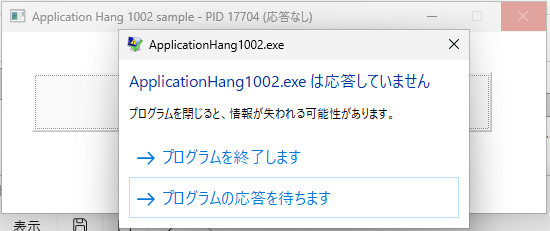
以下は、応答しないアプリケーションの表示例です。PID 17704のウィンドウのタイトルに「応答なし」が表示されています。

閉じるボタンによる終了要求にアプリケーションが応答しない場合、以下の確認画面が表示されます。[プログラムの応答を待ちます]はプロセスを終了する操作ではありません。[プログラムを終了します]は終了処理へ進む操作です。原因調査のためにダンプが必要な場合は、この選択の前に取得します。
終了する前にハングダンプを取得する
ハングを調査するには、プロセスが生きている間のスレッドとメモリーの状態が必要です。強制終了した後から、終了前の状態のダンプを取得することはできません。
ダンプにはメモリー上の機密情報が含まれることがあります。ダンプ本体を公開リポジトリへ追加しないでください。公開する解析結果や画像も、環境固有のパス、ユーザー名、端末名などが含まれていないか確認する必要があります。
時間を空けて複数のダンプを取得する
1つのダンプは取得時点の状態しか示さないため、ハング調査では同じプロセスから時間を空けて複数のダンプを取得することが重要です。処理が待機したままなのか、進んでいるものの完了までに時間がかかっているのかを区別する手がかりになります。
- 応答しない状態で最初のダンプを取得し、取得時刻、PID、プロセスの開始時刻を記録します。
- 対象を終了せず、取得完了後に一定時間を空けて再取得します。たとえば10〜30秒間隔で2〜3個を取得する方法が考えられますが、処理の所要時間と取得負荷に応じて間隔・個数を調整するとよいでしょう。
- ファイル名に連番や取得時刻を付け、上書きせず一組として保管します。必要なダンプの取得が完了してから終了操作へ進みます。
取得方法は以下のProcDumpやタスクマネージャーなどで共通です。ダンプ取得中は対象が一時停止することがあり、フルダンプでは保存容量も増えるため、取得を連続させるだけでなく、対象が実行を再開できる時間を確保することが大切です。
ProcDumpでその場のダンプを取得する
ProcDumpを用意し、保存先フォルダーを作成します。以下は、タイトルに表示されたPIDが1234の場合の例です。実際のPIDに置き換えて実行します。
New-Item -ItemType Directory -Path C:\Dumps -Force
procdump -ma 1234 C:\Dumps\ApplicationHang1002.dmp
初回は使用許諾への同意が必要です。-maはフルダンプを指定します。取得完了のメッセージとファイルの生成を確認します。
複数時点を比較する場合は、-nで取得回数、-sで間隔(秒)を指定できます。以下は、同じPIDから10秒間隔で3個のフルダンプを取得する例です。保存先フォルダーは事前に作成します。
procdump -ma -n 3 -s 10 1234 C:\Dumps
保存先をフォルダーで指定すると、プロセス名と時刻を含むファイル名が自動生成されます。既に応答しない状態のプロセスを一定間隔で採取する場合は、ハング検出条件の-hは不要です。取得処理自体にも時間がかかるため、比較には指定した間隔だけでなく、各ダンプの実際の取得時刻を使います。一組の採取が完了してから対象を終了します。
ハングする前から監視したい場合は、以下のように-hを指定する方法もあります。サンプルを起動し、ボタンを押す前に監視を開始します。
procdump -ma -h 1234 C:\Dumps\ApplicationHang1002-hang.dmp
-hは、ウィンドウが少なくとも5秒間メッセージへ応答しない状態を検出してダンプを取得するオプションです。イベント1002を監視するオプションではありません。未処理例外を伴わないハングに対しては、未処理例外を待つ-eは目的に適していません。
ダンプ取得には権限とディスク空き容量が必要です。取得中に対象の処理が一時停止することもあるため、実際のアプリケーションでは影響を考慮するとよいでしょう。
タスクマネージャーで取得する
タスクマネージャーの[詳細]で、名前とPIDが一致するプロセスを右クリックし、[メモリ ダンプ ファイルの作成]などのダンプ作成メニューを選ぶ方法もあります。メニュー名はWindowsのバージョンによって異なります。表示された保存先を確認し、取得完了後にファイルを保管します。
WERのLocalDumpsは、アプリケーションのクラッシュ時のダンプ収集を構成する機能です。これを設定しただけで、未処理例外を伴わないハングや任意の強制終了で必ずダンプが残るとは限りません。ハング調査では、終了前の明示的な取得、またはProcDumpのハング監視が適しています。
ダンプのコールスタックを見る
シンボルと全スレッドを確認する
取得したダンプをWinDbgまたはCDBで開きます。以下のデバッガーコマンドはどちらでも共通です。まず、シンボル検索先を設定し、対象モジュールのシンボルと全スレッドのコールスタックを確認します。C:\HangSampleは、取得時のEXEと一致するPDBを保管したフォルダーに置き換えます。
.symfix C:\Symbols
.sympath+ C:\HangSample
.reload /f
lmvm ApplicationHang1002
~* kb
.symfixはMicrosoftのシンボルサーバーとローカルキャッシュを設定し、.sympath+は対象のPDBを検索するフォルダーを追加します。.reload /fでシンボルを読み込み直します。lmvm ApplicationHang1002の出力にあるprivate pdb symbolsは、対象のPDBのプライベートシンボルが読み込まれていることを示します。
~* kbは全スレッドのコールスタックを表示します。最初に選ばれたスレッドがUIスレッドとは限らないため、ApplicationHang1002!HangUiThreadとApplicationHang1002!WindowProcを含むスレッドを探します。
対象スレッドの番号が分かったら、そのスレッドを選択してスタックを確認します。たとえばデバッガーのスレッド番号が0の場合は、以下を実行します。この番号はOSのスレッドIDとは別です。
~0s
kn
!analyze -hang
実測したUIスレッドのコールスタック
以下の解析例では、UIスレッドがウィンドウプロシージャWindowProcからHangUiThreadを呼び出し、その中のSleep(INFINITE)で無期限に待機しています。処理がウィンドウプロシージャから戻らないため、メッセージループが入力や再描画を処理できない状態です。
UIスレッドはデバッガーのスレッド番号0、OSのスレッドIDは0xf48です。以下は~0sで選択してknを実行した結果です。読みやすさのためソースパスと行情報のみを省略し、フレームは省略していません。アドレスやオフセット、OS内部の呼び出しは環境やビルドによって異なります。
 # Child-SP          RetAddr               Call Site
00 00000076`e3afed88 00007fff`7ccf3924     ntdll!NtDelayExecution+0x14
01 00000076`e3afed90 00007fff`7a01bb01     ntdll!RtlDelayExecution+0x34
02 00000076`e3afedc0 00007ff7`6c40135f     KERNELBASE!SleepEx+0x91
03 00000076`e3afee50 00007ff7`6c4013d0     ApplicationHang1002!HangUiThread+0xf
04 00000076`e3afee80 00007fff`7b5852c6     ApplicationHang1002!WindowProc+0x60
05 00000076`e3afeec0 00007fff`7b587035     user32!UserCallWinProcCheckWow+0x356
06 00000076`e3aff020 00007fff`7b586a04     user32!SendMessageWorker+0x605
07 00000076`e3aff0c0 00007fff`7b5867ef     user32!SendMessageInternal+0x174
08 00000076`e3aff110 00007fff`7b5d36c5     user32!SendMessageW+0xef
09 00000076`e3aff160 00007fff`7b57ec40     user32!xxxBNReleaseCapture+0x131
0a 00000076`e3aff1a0 00007fff`7b57ea68     user32!ButtonWndProcWorker+0x1d0
0b 00000076`e3aff2b0 00007fff`7b5852c6     user32!ButtonWndProcW+0x88
0c 00000076`e3aff2f0 00007fff`7b587035     user32!UserCallWinProcCheckWow+0x356
0d 00000076`e3aff450 00007fff`7b61a539     user32!SendMessageWorker+0x605
0e 00000076`e3aff4f0 00007fff`7b57ea68     user32!ButtonWndProcWorker+0x9bac9
0f 00000076`e3aff600 00007fff`7b5852c6     user32!ButtonWndProcW+0x88
10 00000076`e3aff640 00007fff`7b585d9d     user32!UserCallWinProcCheckWow+0x356
11 00000076`e3aff7a0 00007ff7`6c401281     user32!DispatchMessageWorker+0x1dd
12 00000076`e3aff820 00007ff7`6c401db9     ApplicationHang1002!wWinMain+0x281
13 (Inline Function) --------`--------     ApplicationHang1002!invoke_main+0x21
14 00000076`e3affa50 00007fff`7b44cd87     ApplicationHang1002!__scrt_common_main_seh+0x109
15 00000076`e3affa90 00007fff`7ccccaec     kernel32!BaseThreadInitThunk+0x17
16 00000076`e3affac0 00000000`00000000     ntdll!RtlUserThreadStart+0x2c
スタックの上側が、ダンプ取得時点に近い呼び出しです。HangUiThreadがWindowProcから呼ばれ、待機していることが分かれば、ボタンの処理が戻らないためメッセージループへ戻れていない、というコードとの対応を確認できます。ntdllやKERNELBASEの待機関数が先頭にあることだけで、それらのDLLの不具合とは判断できません。
このスタックでは、HangUiThreadはフレーム3、WindowProcはフレーム4です。フレーム4を選択してdvを実行すると、以下のウィンドウプロシージャの引数が表示されます。
0:000> .frame 4
04 00000076`e3afee80 00007fff`7b5852c6     ApplicationHang1002!WindowProc+0x60
0:000> dv
         window = 0x00000000`0008067c
        message = 0x111
         wParam = 0x64
         lParam = 0n722558
message = 0x111はWM_COMMANDです。wParam = 0x64の下位ワードはボタンのID 100、上位ワードはBN_CLICKEDの0です。ボタン通知を処理するWindowProcの中からHangUiThreadを呼び出し、そのまま待機していることを確認できます。引数を確認する際は、x64のkbに表示されるArgs to Childだけで判断せず、PDBとフレームを使って確認する方法が有効です。
アタッチ時のブレークポイントを原因と取り違えない
掲載例のダンプを開いた直後の選択スレッドは、スレッド番号4のntdll!DbgBreakPointです。これはダンプ取得時のデバッガーのアタッチによって作られたブレークイン用スレッドで、UIスレッドではありません。取得時のBreak instruction exception - code 80000003 (first chance)も、対象アプリケーションが未処理例外でクラッシュした証拠として扱うことはできません。
!analyze -hangの出力にも、以下の分類が含まれています。
PROCESS_NAME:  ApplicationHang1002.exe
ERROR_CODE: (NTSTATUS) 0xcfffffff - <Unable to get error code text>
FAILURE_BUCKET_ID:  APPLICATION_HANG_cfffffff_ntdll.dll!DbgBreakPoint
この出力だけを見るとntdll!DbgBreakPointに着目してしまいますが、実際のUIスレッドの待機先は上記のSleepです。0xcfffffffやバケット名を、アプリケーションが実際に発生させた例外や根本原因と同一視しないことが重要です。
!analyze -hangは調査の補助になりますが、待機しているだけの状態とデッドロックを常に自動判別できるわけではありません。
複数時点のダンプを比較する
各ダンプで全スレッドのスタックを表示し、同じ役割のスレッドの待機先、呼び出し元、引数や処理対象の変化を比較します。デバッガーのスレッド番号はダンプ間で同じとは限らないため、同一プロセスのOSスレッドIDとスタックの内容を照合します。途中で終了・再生成されたスレッドや、再起動されたプロセスを同一のものとして扱わないことも重要です。
| 比較結果 | 判断の手がかりと注意点 |
|---|---|
| 同じ待機先・呼び出し元が続いている | 観測期間中に待機が続いている可能性があります。待機対象と、それを解除する側のスレッドや外部処理を調べます。同じスタックだけでデッドロックや永久停止とは断定できません。 |
| スタック、処理対象、カウンターなどが変化している | 処理が進行している可能性があります。完了までに時間がかかる処理、繰り返し処理、再試行などを区別します。変化があることだけで正常に完了するとは判断できません。 |
| 同じ計算処理のスタックが続いている | 同じ関数内で処理が進んでいる場合や、ループから抜けられない場合もあります。スタックに加え、取得可能な変数・処理件数、CPU使用率、アプリケーションのログなどを比較します。 |
ダンプは離散的な観測であり、取得の間に進んだ処理が同じ待機先へ戻ることもあります。スタックが同じことは「完全に停止している」証明ではなく、スタックが違うことも「有効な処理が進んでいる」証明ではありません。UIスレッドが別のスレッドの完了を待っている場合は、待たれている側も比較すると、応答なしが続く理由を絞り込めます。
イベント1002のメッセージを確認する
イベントビューアーを開き、[Windowsログ] - [Application] - [現在のログをフィルター]で、イベントソースをApplication Hang、イベントIDを1002に絞ります。IDだけでなくソースも確認し、再現時刻、アプリケーション名、PIDなどを照合します。
以下は、PID 17704のアプリケーションの終了に伴うイベント1002です。記録時刻は2026-11-15 18:06:52(UTC+09:00)、イベントレコードIDは1418です。
プログラム ApplicationHang1002.exe バージョン 0.0.0.0 は Windows との対話を停止し、閉じられました。問題に関する詳細情報が利用可能かどうかを参照するには、セキュリティとメンテナンスのコントロール パネルで問題の履歴を確認してください。
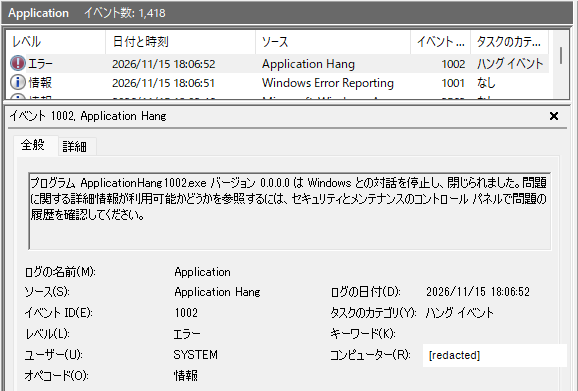
画像のコンピューター名は公開用に伏せています。タイトルの「応答なし」を撮影したのは18:05:38、終了確認ダイアログを撮影したのは18:06:22で、イベントの記録はそれらより後の18:06:52です。ダイアログの表示時刻をハングイベントの記録時刻と混同しないことが重要です。
このイベントのXMLのEventDataを以下に示します。実行ファイルのパスは、環境固有の情報を含まない説明用のパスに置き換えています。
| フィールド | 実測値 |
|---|---|
AppName | ApplicationHang1002.exe |
AppVersion | 0.0.0.0 |
ProcessId | 0x4528(10進数では17704) |
ExeFileName | C:\HangSample\ApplicationHang1002.exe |
ReportId | 003ac741-776f-47c9-88d2-6713c498e411 |
HangType | Unknown |
環境によっては、メッセージや[詳細] - [XML表示]に次のような情報も含まれます。項目名や表示形式はWindowsのバージョンによって異なります。
| 情報 | 調査での使い方 |
|---|---|
| アプリケーション名・バージョン・実行ファイルのパス | どの実行ファイルが対象だったかを確認します。 |
| プロセスID | EventDataのProcessIdを再現時のPIDと照合します。16進数表記の場合は、10進数へ変換して比較します。SystemのExecution ProcessIDはイベントを記録した側のIDなので、ハングしたアプリケーションのIDと取り違えないようにします。 |
| 開始時刻・終了時刻 | 存在する場合はプロセスの生存期間を確認します。イベントの記録時刻と、応答しなくなった時刻が同じとは限りません。 |
| レポートID | 同じ障害に関連するWERの情報を探す手がかりにします。 |
| ハングの種類などの分類情報 | WERの分類として扱います。これだけでデッドロックや待機先を特定することはできません。 |
イベント1002には、クラッシュのイベント1000のように例外コードと障害モジュールから原因を追える情報があるとは限りません。1002単独では、どの関数でハングしたかは特定できません。
関連するWindows Error Reporting、イベントID 1001や、perfmon /relで開く信頼性モニターの問題履歴も手がかりになります。ただし、1001が必ず同時に記録されるという前提ではなく、時刻やレポートIDを照合して関連を確認します。
イベントが見つからない場合は、対象ログ・ソース・再現時刻と終了操作をまず確認します。タスクマネージャーなどで直接終了した結果を、ゴーストウィンドウからの終了と同じものとして扱わないことが重要です。イベントの有無だけで、ハングの有無やWERサービスの状態を断定することはできません。
「ハングしている状態を記録すること」と「ハングしたアプリケーションの終了を報告すること」は別であり、調査用のダンプを取得するためにイベント1002の記録を待つ必要はありません。
強制終了すると何が起こるのか
通常の終了では、アプリケーションが終了要求を処理し、保存確認や後片付けを行ってから終了します。
UIスレッドがメッセージ処理へ戻れない状態では、通常の終了要求も処理できません。ゴーストウィンドウを閉じる操作はWindows側の応答しないアプリケーションへの対応であり、元のUIスレッドが正常に復帰したことを意味しません。
強制終了がTerminateProcessによるプロセス終了へ進んだ場合、以下の動作になります。
- プロセス内のすべてのスレッドの実行が停止します。UIスレッドのハングを直してから終了するわけではありません。
- アプリケーションの通常の後片付け処理は実行されません。C++のスタック巻き戻しによるデストラクター、終了ハンドラー、DLLの
DLL_PROCESS_DETACH通知などに頼ることはできません。 - OSはプロセスのメモリーやハンドルなどの資源を回収します。ただし、これはアプリケーションが未保存データを書き出したり、処理途中の変更を元に戻したりすることとは別です。
- 保留中のI/Oはキャンセルが要求され、完了またはキャンセルを待つことがあります。終了要求と、プロセスが完全に終了する時点は必ずしも同時ではありません。
- 未処理例外を発生させる操作ではありません。そのため、強制終了したことだけを理由にApplication Error、イベントID 1000やクラッシュダンプが必ず生成されるわけではありません。
なお、TerminateProcess自体がイベント1002を必ず記録するわけでもありません。終了操作の経路と、WERがハングを報告する流れを区別して確認します。終了コードについても、常に特定の値になると仮定せず、必要なら実測した値を記録します。
ハングの原因を調べたい場合は、まず終了前のダンプを確保し、その後で終了する順序がおすすめです。
Silent Process Exitで外部終了時のダンプを取得する
手動取得が間に合わない、利用者が先に終了してしまう、終了させているプロセスを特定したい、といった場合には、事前にSilent Process Exitを構成する方法も調査の選択肢になります。これは、既に消えたプロセスのダンプを後から作る機能ではなく、監視を有効にしてから発生した終了を捕捉する機能です。
この機能が監視するのは、対象自身がExitProcessで終了する自己終了と、別プロセスがTerminateProcessで対象を終了させる外部終了です。名前に「Silent」とありますが、無言の異常終了だけを指すわけではありません。通常の終了処理でExitProcessが呼ばれる場合も監視対象になります。
最後のスレッドが終了した結果としてのプロセス終了や、カーネルモードから開始された終了は対象外です。すべての終了経路を捕捉できるという前提ではなく、対象の終了方法に合わせて利用するとよいでしょう。
Ignore Self Exitsを使う構成
Debugging Tools for WindowsのGFlagsを管理者権限で開き、次のように構成します。この設定には管理者権限が必要で、レジストリに保存されます。
- [Silent Process Exit]タブの[Image]に
ApplicationHang1002.exeを入力し、Tabキーを押します。 - [Enable Silent Process Exit Monitoring]と[Enable dump collection]を有効にします。
- 外部から終了させられるケースに絞る場合は、[Ignore Self Exits]を有効にします。
- [Dump folder location]に
C:\Dumpsなどの保存先を指定し、必要な容量とアクセス権を確保します。 - [Dump Type]を調査目的に合わせて選び、[Apply]で保存します。設定後、対象アプリケーションを起動し直して再現します。
- 調査後は対象の監視設定を解除し、不要になったダンプを適切に扱います。設定はGFlagsを閉じても残ります。
以下は、外部終了だけを監視し、フルメモリーを含むダンプを収集する設定例です。[Ignore Self Exits]を有効にし、[Dump Type]でCustom Dump、[Custom Dump Type]で10進数の2を指定しています。設定は[Apply]で保存します。
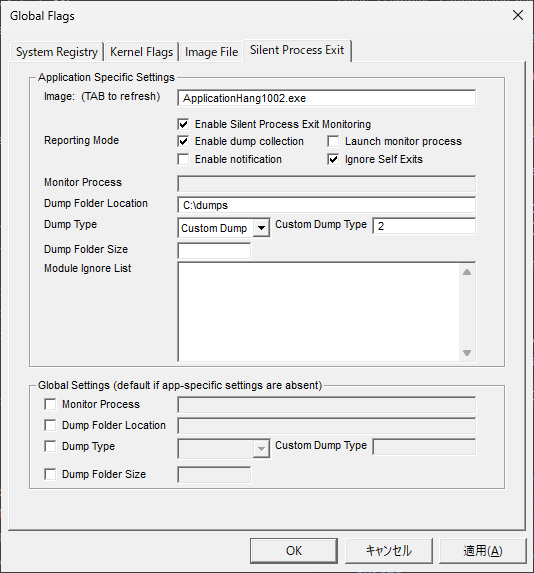
この画像は設定方法の例であり、後述の実測ダンプを採取した構成を示すものではありません。実測例には自己終了のダンプも含まれ、ダンプ種別も異なります。
主要なレジストリ値は次のとおりです。ここでは構成の意味を説明しており、既存の設定を一括で上書きすることは想定していません。
| 場所・値 | 意味 |
|---|---|
Image File Execution Options\ApplicationHang1002.exe\GlobalFlagの0x200ビット | FLG_MONITOR_SILENT_PROCESS_EXIT。既存の他のフラグとは独立したビットです。 |
SilentProcessExit\ApplicationHang1002.exe\ReportingModeの0x2ビット | ローカルダンプの収集。外部終了では終了させた側のダンプも作成します。 |
SilentProcessExit\ApplicationHang1002.exe\IgnoreSelfExits = 1 | 自己終了を無視し、外部終了を監視します。0の場合は両方を監視します。 |
SilentProcessExit\ApplicationHang1002.exe\LocalDumpFolder | ダンプの保存先。 |
SilentProcessExitのDumpType | グローバル設定。アプリケーション別の同名の値で上書きできます。MINIDUMP_TYPEのビットマスクです。 |
表のキーはHKLM\SOFTWARE\Microsoft\Windows NT\CurrentVersion\配下です。アプリケーション別設定がグローバル設定に優先する項目もあるため、GFlagsと実際の保存値の両方を確認すると安心です。
Silent Process ExitのDumpTypeは、WERのLocalDumpsのDumpTypeと値の意味が異なります。GFlagsの選択肢には「Full Dump」という項目はなく、フルメモリーを必要とする場合はCustom Dumpを選び、MiniDumpWithFullMemoryのビットを含めます。このビット自体は0x2(GFlagsのCustom入力では10進数の2)で、プロセスのアクセス可能な全メモリーを含める指定です。収集量、負荷、保存容量、機密情報への影響を考慮して選択し、生成後は.dumpdebugで実際のフラグを確認するとよいでしょう。
終了させた側がサービスホストなどの場合、そのプロセスのダンプにも別の処理のメモリーや認証関連情報が含まれる可能性があります。対象アプリケーションのダンプだけでなく、終了させた側のダンプも機密情報として扱い、公開しないでください。
出力ファイルとダンプ種別
取得済みの実測例のファイル構成を示します。自己終了では対象プロセスのダンプ、外部終了では対象プロセスと終了要求を実行したプロセスのダンプが保存されています。
C:\dumps\
  ApplicationHang1002.exe-(PID-18508)-9177437\
    ApplicationHang1002.exe-(PID-18508).dmp
  ApplicationHang1002.exe-(PID-1800)-9200406\
    ApplicationHang1002.exe-(PID-1800).dmp
    svchost.exe-(PID-16704).dmp
| 取得時刻(UTC+09:00) | ファイル | サイズ | 解析結果 |
|---|---|---|---|
| 18:12:07 | ApplicationHang1002.exe-(PID-18508).dmp | 503,570バイト | 自己終了。CRTの終了処理からExitProcessを呼び出しています。 |
| 18:12:30 | ApplicationHang1002.exe-(PID-1800).dmp | 553,878バイト | 終了させられた側。UIスレッドがSleepで待機しています。 |
| 18:12:30 | svchost.exe-(PID-16704).dmp | 518,763バイト | 終了させた側。WERの処理からTerminateProcessを呼び出しています。 |
外部終了で作成された一組のダンプは、対象プロセスと、終了要求を実行したプロセスの状態です。svchost.exeが一緒に保存されたからといって、svchost.exe自体が終了した、ハングした、あるいは障害原因だった、という意味ではありません。
掲載例の3ファイルの.dumpdebug出力は、いずれも以下のフラグを含んでいます。
Flags           00260121
                00000001 MiniDumpWithDataSegs
                00000020 MiniDumpWithUnloadedModules
                00000100 MiniDumpWithProcessThreadData
                00020000 MiniDumpIgnoreInaccessibleMemory
                00040000 MiniDumpWithTokenInformation
                00200000 MiniDumpWithAvxXStateContext
MiniDumpWithFullMemoryは含まれておらず、ダンプを開いたときの表示はOnly registers, stack and portions of memory are availableです。この種別のダンプでも掲載例のネイティブスタックは比較できますが、フルメモリーを含むダンプと同じ情報があるわけではありません。ヒープの内容などを調べる場合は、必要なメモリーを取得できるダンプ種別を事前に選ぶ必要があります。
終了させられた側のスタック
終了されたPID 1800のダンプでは、~* kで全スレッドを確認し、UIスレッドを特定します。掲載例のUIスレッドはスレッド番号0、OSのスレッドIDは0x29acで、先頭のフレームは以下のとおりです。
0:000> ~0s
0:000> kn
 # Child-SP          RetAddr               Call Site
00 000000b8`7b5eef38 00007fff`7ccf3924     ntdll!NtDelayExecution+0x14
01 000000b8`7b5eef40 00007fff`7a01bb01     ntdll!RtlDelayExecution+0x34
02 000000b8`7b5eef70 00007ff7`6c40135f     KERNELBASE!SleepEx+0x91
03 000000b8`7b5ef000 00007ff7`6c4013d0     ApplicationHang1002!HangUiThread+0xf
04 000000b8`7b5ef030 00007fff`7b5852c6     ApplicationHang1002!WindowProc+0x60
05 000000b8`7b5ef070 00007fff`7b587035     user32!UserCallWinProcCheckWow+0x356
これは、終了直前の時点でもUIスレッドがHangUiThreadから戻っていないことを示します。終了させられた側のUIスレッドにTerminateProcessのフレームが出るわけではありません。その関数を呼んだのは別のプロセスです。
終了させた側のスタック
PID 16704のsvchost.exeのダンプでは、スレッド番号2、OSのスレッドID 0x47d4が終了要求を実行しています。以下は~* kの該当スレッドの出力です。
   2  Id: 4140.47d4 Suspend: 0 Teb: 0000005b`0ecc0000 Unfrozen
Child-SP          RetAddr               Call Site
0000005b`0eb8e7f8 00007fff`7cccdd5f     ntdll!NtWaitForSingleObject+0x14
0000005b`0eb8e800 00007fff`7a090148     ntdll!RtlReportSilentProcessExit+0x1bf
0000005b`0eb8f390 00007ffe`d5ae0119     KERNELBASE!TerminateProcess+0x38
0000005b`0eb8f3c0 00007ffe`d5ae01ad     wersvc!CHungApp::_TerminateHungProcess+0x65
0000005b`0eb8f3f0 00007ffe`d5ade299     wersvc!CHungApp::_TerminateProcessCallback+0x51
0000005b`0eb8f420 00007fff`7cca16bb     wersvc!CHungApp::StaticTerminateProcessCallback+0x69
0000005b`0eb8f460 00007fff`7cc3a879     ntdll!TppExecuteWaitCallback+0x46b
0000005b`0eb8f580 00007fff`7b44cd87     ntdll!TppWorkerThread+0x599
0000005b`0eb8f8e0 00007fff`7ccccaec     kernel32!BaseThreadInitThunk+0x17
0000005b`0eb8f910 00000000`00000000     ntdll!RtlUserThreadStart+0x2c
このスタックは、WERのサービス側がwersvc!CHungApp::_TerminateHungProcessからKERNELBASE!TerminateProcessを呼び出し、ntdll!RtlReportSilentProcessExitで終了を報告していることを示します。終了経路が違えば、タスクマネージャーなど別のプロセスが終了させた側として保存される場合もあります。
このダンプを開いた直後に選ばれるスレッド番号0は、サービスの制御待機です。そこだけで調査を終えず、全スレッドからTerminateProcessやRtlReportSilentProcessExitを含むスレッドを探すことが重要です。
掲載例の両方のダンプには例外コンテキストがなく、.ecxrの出力はMinidump doesn't have an exception contextです。例外がなくても終了監視のダンプは作られます。クラッシュ解析と同じように例外コンテキストがあることを前提とせず、保存されたスレッドのスタックを調べます。
自己終了との違い
PID 18508の比較用ダンプでは、スレッド番号0のスタックが自己終了の経路を示します。
 # Child-SP          RetAddr               Call Site
00 00000033`e673f128 00007fff`7cccdd5f     ntdll!NtWaitForSingleObject+0x14
01 00000033`e673f130 00007fff`7ccccc29     ntdll!RtlReportSilentProcessExit+0x1bf
02 00000033`e673fcc0 00007fff`7b46141b     ntdll!RtlExitUserProcess+0x99
03 00000033`e673fcf0 00007ff7`6c4455d4     kernel32!ExitProcessImplementation+0xb
04 00000033`e673fd20 00007ff7`6c4455a6     ApplicationHang1002!exit_or_terminate_process+0x2c
05 00000033`e673fd50 00007ff7`6c401e1b     ApplicationHang1002!common_exit+0xe2
06 00000033`e673fdb0 00007fff`7b44cd87     ApplicationHang1002!__scrt_common_main_seh+0x16b
07 00000033`e673fdf0 00007fff`7ccccaec     kernel32!BaseThreadInitThunk+0x17
08 00000033`e673fe20 00000000`00000000     ntdll!RtlUserThreadStart+0x2c
CRTの終了処理からExitProcessを呼んでおり、ハングしたUIスレッドを外部から終了させたスタックとは異なります。対応するイベントの終了コードも0です。このような自己終了のダンプを除外したい場合に[Ignore Self Exits]が有効です。
掲載例には自己終了のダンプも含まれており、すべてがIgnore Self Exitsを有効にした状態の結果ではありません。解析時点のアプリケーション別設定はGlobalFlag = 0x200、ReportingMode = 2で、IgnoreSelfExitsは未設定です。外部終了だけを採取する構成と、両方を含む比較資料を区別する必要があります。
イベントと対応付ける
Silent Process Exitの終了報告は、Application Hangとは別のMicrosoft-Windows-ProcessExitMonitorのイベントで確認できます。以下は掲載例のダンプに対応するイベントです。
| 時刻(UTC+09:00) | イベントID | 実測例の内容 |
|---|---|---|
| 18:12:07 | 3000 | サンプルが終了コード0で自己終了。PID 18508のダンプと対応します。 |
| 18:12:30 | 3001 | サンプルがC:\Windows\System32\svchost.exeにより終了コード3489660927(0xd00000ff)で強制終了。PID 1800 / 16704のダンプと対応します。 |
| 18:12:30 | Application Hang 1002 | 対象PIDはEventData.ProcessId = 0x708(1800)。イベントレコードIDは1424。 |
最後のイベントのSystem.Execution ProcessIDは16704で、ダンプに含まれる終了させた側のPIDと一致します。ファイル名、取得時刻、イベントの対象PIDと作成時刻、終了させた側のスタックを組み合わせることで、同じ再現の資料を対応付けられます。PIDは再利用されるため、PIDだけで照合しないようにします。
この方法は、終了させられた側からハング状態を調べ、終了させた側から終了要求の経路を調べるために役立ちます。一方で、ハングが始まった瞬間を捕捉するものではなく、終了までに状態が変わる場合もあります。可能ならハング中のダンプも取得しておくと、より多くの情報で比較できます。
再現結果として残しておく情報
画像だけでなく、次の情報を一緒に記録すると、別の環境でも結果を比較しやすくなります。
| 記録する情報 | 内容 |
|---|---|
| 環境 | Windowsのバージョン・ビルド・表示言語、コンパイラーとツールのバージョン。 |
| サンプル | x64などの構成、ビルドコマンド、取得時のEXE・PDB。 |
| 再現操作 | PID、ボタンを押した時刻、ゴーストウィンドウで行った操作。 |
| ダンプ | 各ダンプの取得時刻・間隔、取得コマンド、同一プロセス・スレッドの対応、コールスタックや処理状態の変化。ダンプ本体は非公開で保管します。 |
| 終了操作 | ゴーストウィンドウから閉じたのか、タスクマネージャーなどから直接終了したのか。 |
| イベント | ソース、ID、記録時刻、メッセージ、必要なXMLフィールド。未記録の場合もその結果を残します。 |
再現用のC++サンプル
本文の解析例と同じ状態を再現するためのプログラムです。ソースコードはApplicationHang1002.cppをダウンロードできます。
[Hang UI thread]ボタンを押すと、ボタンの通知を処理しているUIスレッド自身がSleep(INFINITE)を呼び出します。待機中にメッセージを処理しないため、ウィンドウが応答しなくなります。
中心となる処理は以下のとおりです。完全なコードには、ウィンドウの作成、メッセージループ、APIの失敗時のエラー表示も含めています。
__declspec(noinline) void HangUiThread()
{
    Sleep(INFINITE);
}

// WindowProc の WM_COMMAND 処理
if (LOWORD(wParam) == HangButtonId && HIWORD(wParam) == BN_CLICKED)
{
    HangUiThread();
    return 0;
}
__declspec(noinline)は、調査時のコールスタックにHangUiThreadを残すための指定です。このサンプルはデッドロックやCPUの高負荷を再現するものではなく、UIスレッドがメッセージ処理へ戻らない状態を再現するものです。
ボタンを押していない状態で閉じると、WM_DESTROYの処理でPostQuitMessageを呼び出し、メッセージループを抜けます。通常終了とハング後の終了の比較に利用できます。
ビルド
Visual StudioのC++によるデスクトップ開発とWindows SDKが必要です。x64 Native Tools Command Prompt for VSを開き、ダウンロードしたソースのあるフォルダーで以下を実行します。
cl /nologo /W4 /WX /EHsc /Zi /Od /DUNICODE /D_UNICODE ApplicationHang1002.cpp /Fe:ApplicationHang1002.exe /link /DEBUG /INCREMENTAL:NO /SUBSYSTEM:WINDOWS user32.lib gdi32.lib
/Ziと/DEBUGはデバッグ情報を生成し、/Odは最適化を無効にします。生成したEXEとPDBは一組で保存します。ダンプの取得後に再ビルドしたPDBでは、元のEXEと一致しないため正しくシンボルを読み込めません。